노트북에 충전기를 연결했는데 배터리 잔량이 늘지 않으면, 배터리 자체를 단정하기 전에 벽면 전원·어댑터·케이블·충전 포트를 한 번씩 분리해 확인하는 편이 좋습니다. USB-C 충전은 모양이 같아도 케이블이나 어댑터의 충전 능력이 기기에 맞지 않을 수 있습니다. 연결을 계속 흔들거나 여러 조치를 동시에 하지 말고, 한 단계의 결과를 본 뒤 다음으로 넘어가세요.
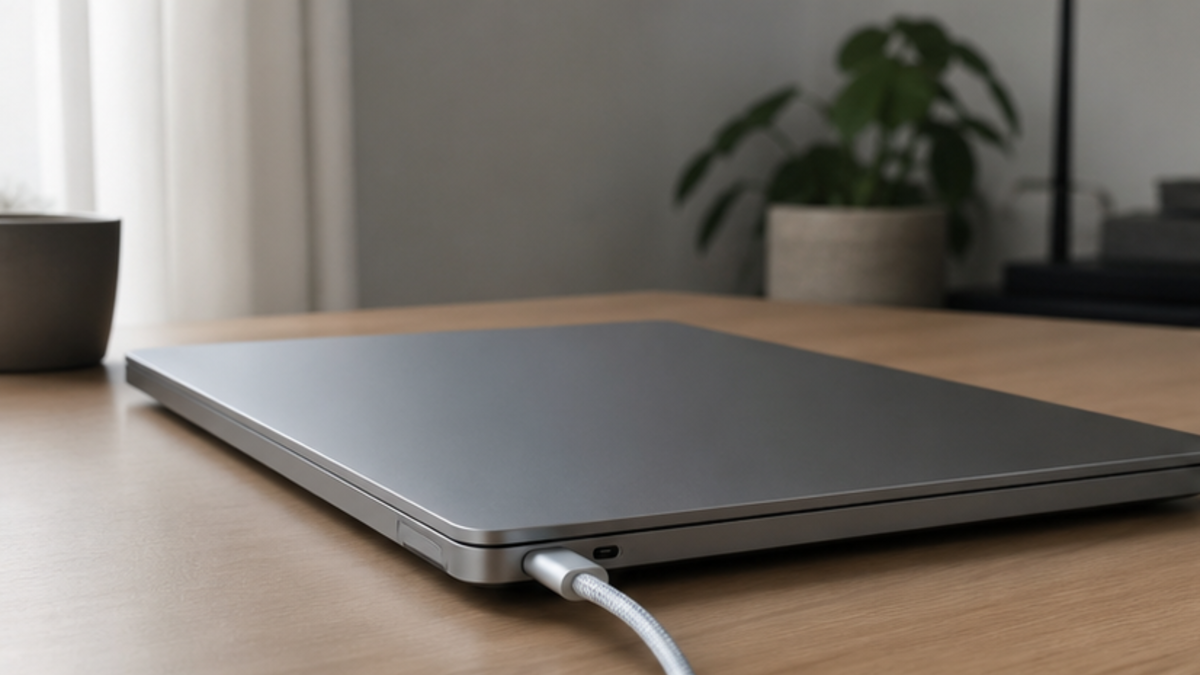
‘전원이 안 들어오는 것’과 ‘충전만 안 되는 것’을 나눕니다
충전기를 꽂은 상태에서 노트북이 켜져 정상 사용되는지, 또는 켜지지만 배터리 잔량이 그대로인지 구분해 보세요. 전원 자체가 전혀 들어오지 않는다면 콘센트·어댑터·케이블 쪽부터, 켜지는데 충전만 멈춘다면 포트 접촉이나 배터리 상태까지 함께 봐야 합니다. 배터리가 부풀어 본체가 들뜨거나, 케이블과 포트가 비정상적으로 뜨겁고 탄 냄새가 나면 즉시 연결을 끊고 사용을 멈추세요.
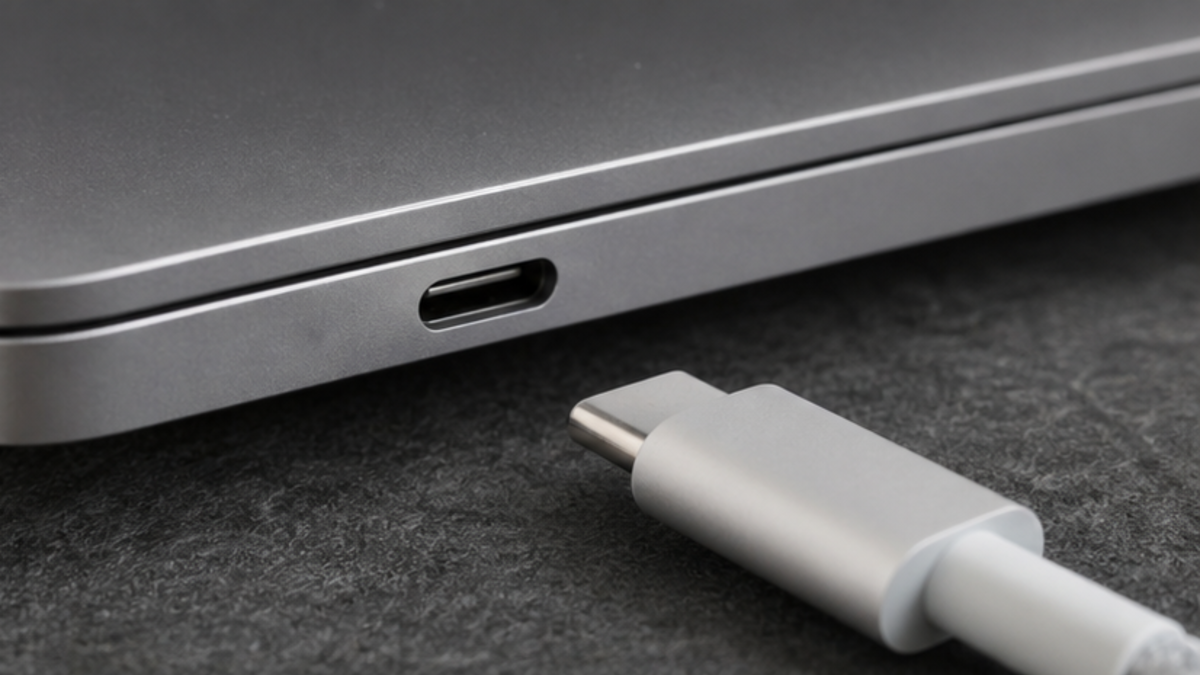
1. 콘센트와 연결부를 한 번만 교차 확인합니다
멀티탭의 스위치나 느슨한 플러그가 원인일 수 있으므로, 정상 작동이 확인된 다른 벽면 콘센트에 어댑터를 직접 연결해 보세요. 어댑터와 케이블이 분리되는 제품은 양쪽 끝을 뺐다가 끝까지 다시 끼웁니다. 피복이 벗겨졌거나 접는 부분이 심하게 꺾인 케이블은 시험 연결을 반복하지 마세요. 다른 기기의 충전기로 무리하게 대체하기보다, 우선 제조사 제공품 또는 해당 모델에서 허용한 규격인지 확인해야 합니다.
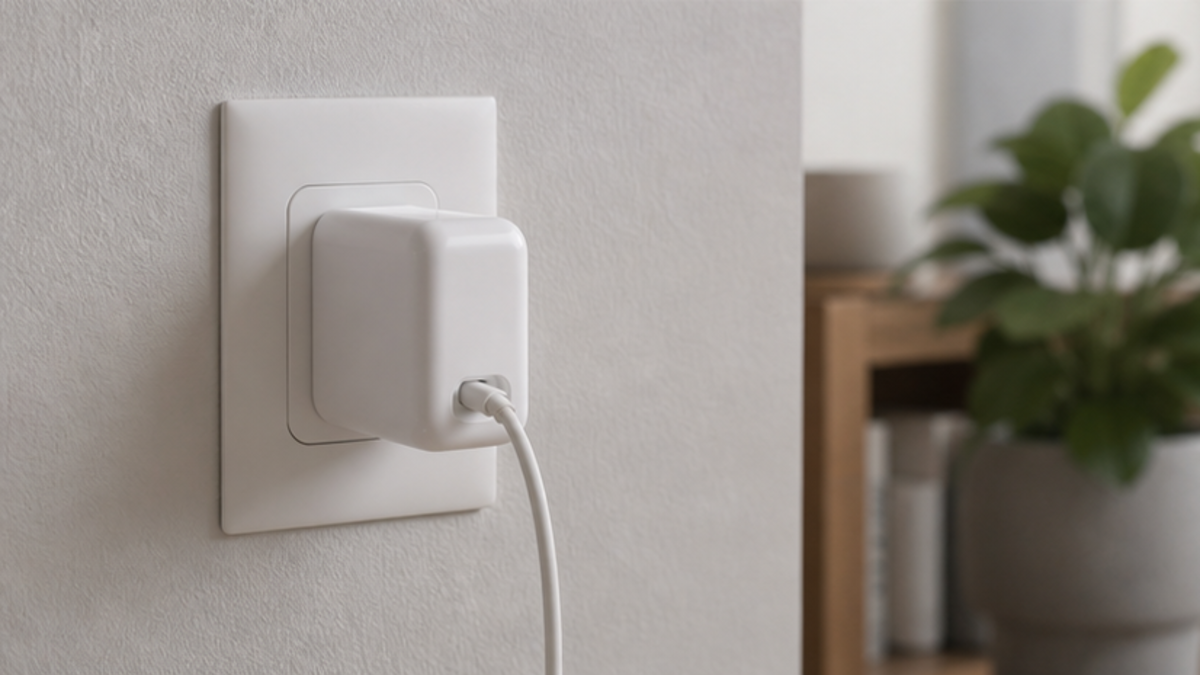
2. 같은 모양의 USB-C라도 조건이 다를 수 있습니다
USB-C 포트와 케이블은 연결이 된다고 해서 모두 같은 충전 조건을 제공하지는 않습니다. 특히 휴대폰용 어댑터나 저사양 케이블은 노트북을 켜 둔 상태에서 전력이 부족해 배터리 잔량이 오르지 않거나 천천히 줄어들 수 있습니다. 모델의 사용 설명서에서 지원 충전 방식과 권장 어댑터를 확인하고, 가능하면 원래 어댑터·케이블 조합으로 한 번만 시험하세요. 포트 안에 먼지가 보인다고 금속 핀이나 액체로 긁어내는 행동은 피해야 합니다.
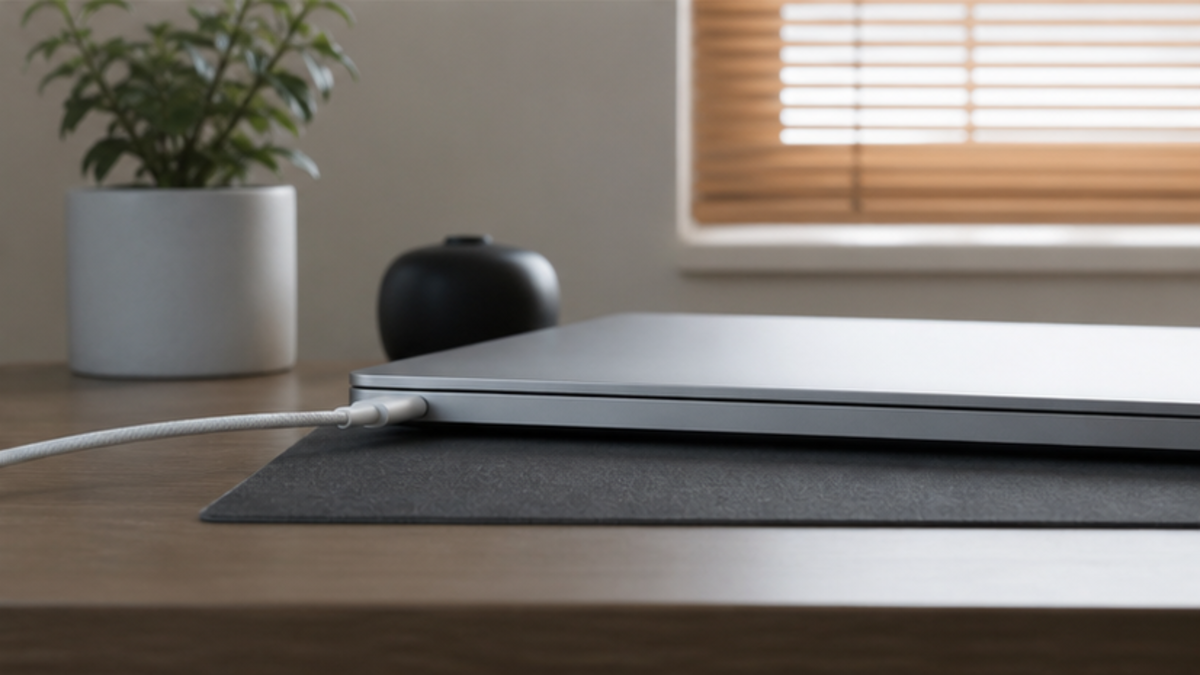
| 확인 결과 | 우선 판단 | 다음 조치 |
|---|---|---|
| 다른 콘센트에서도 어댑터 반응이 없음 | 어댑터·케이블 가능성 | 정품 또는 호환 규격 확인 |
| 케이블 각도에 따라 충전이 끊김 | 포트·케이블 접촉 이상 | 사용 중단 후 점검 문의 |
| 켜지지만 잔량이 계속 줄어듦 | 충전 조건 부족 또는 배터리 상태 | 권장 어댑터로 재확인 |
서비스를 요청할 때 남길 정보
노트북 모델명, 사용한 어댑터와 케이블 종류, 다른 콘센트에서의 결과, 충전이 끊기는 특정 각도나 발열 여부를 기록해 두세요. 부풀음·누액·타는 냄새·포트 변색은 자가 세척이나 분해 범위를 넘는 신호입니다. 데이터가 필요하더라도 불안정한 충전을 억지로 계속하지 말고 제조사 서비스 안내를 우선하세요.