모니터에 ‘신호 없음’이 뜨면 모니터 고장으로 단정하기 쉽지만, 실제로는 모니터가 켜져 있으나 컴퓨터에서 영상 신호를 받지 못하는 상태일 수 있습니다. 모니터 전원, 입력 선택, 케이블 양 끝, 본체의 연결 위치를 한 번에 바꾸지 말고 순서대로 확인하세요. 같은 케이블을 여러 번 뺐다 꽂는 것보다, 결과가 달라지는 지점을 찾는 것이 빠릅니다.
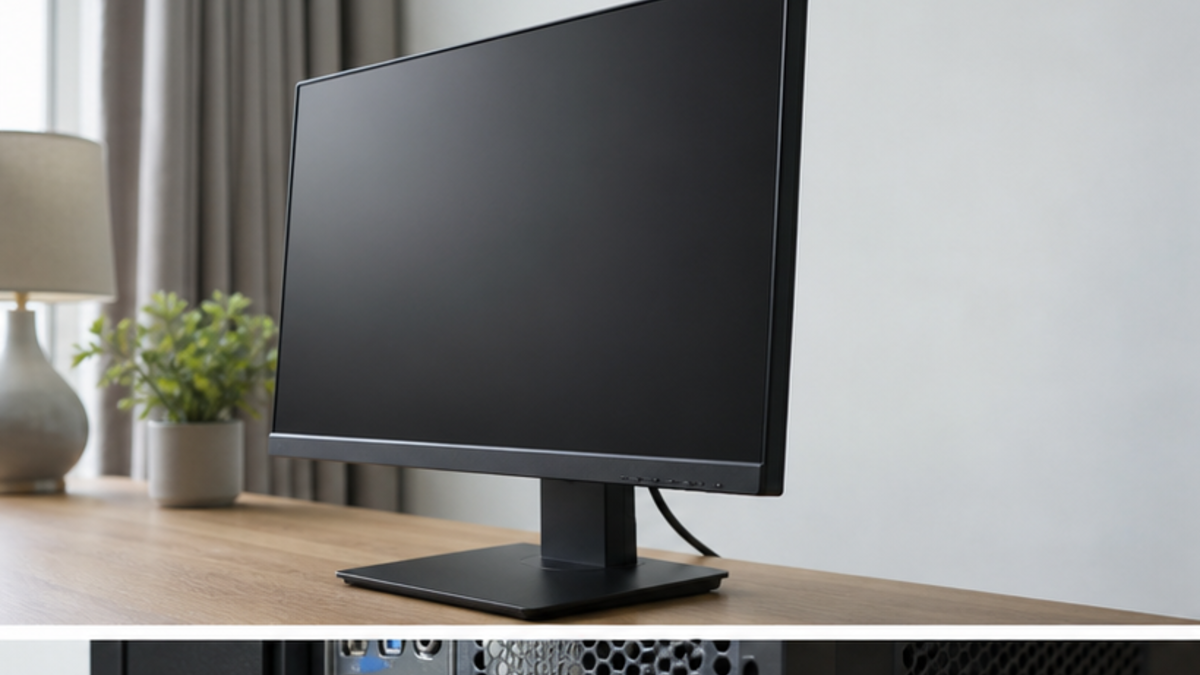
먼저 모니터 자체가 켜지는지 확인합니다
모니터 전원 LED가 켜지는지, 전원 버튼을 눌렀을 때 메뉴 화면이나 입력 선택 화면이 나오는지부터 봅니다. 메뉴가 보이면 패널과 전원은 적어도 반응하고 있다는 뜻이므로 다음 단계는 입력·케이블·본체 쪽입니다. 메뉴도 전혀 안 보이고 전원 표시등이 꺼져 있다면 멀티탭·전원 케이블·콘센트를 다른 기기와 비교하세요.
| 확인 결과 | 가능성 | 다음 행동 |
|---|---|---|
| 모니터 메뉴는 보임 | 입력·영상 케이블·PC 신호 | 입력 소스와 케이블 양 끝 확인 |
| 전원 LED도 안 켜짐 | 전원 공급·케이블 | 다른 콘센트·전원선으로 비교 |
| 특정 케이블에서만 안 나옴 | 케이블·포트 접촉 | 다른 케이블 또는 다른 포트 시험 |
| 본체는 켜지나 키보드·마우스도 반응 없음 | PC 부팅·하드웨어 | 반복 전원 조작보다 전문 점검 고려 |
1. 입력 소스와 모니터 쪽 케이블을 확인합니다
HDMI, DisplayPort 등 케이블을 바꿨거나 모니터에 포트가 여러 개라면, 모니터 입력이 실제 연결한 포트와 같은지 확인합니다. 케이블을 뺄 때는 모니터와 PC 전원을 끄고, 커넥터가 비스듬히 꽂히지 않았는지 살핍니다. 핀이 휘었거나 케이블 피복이 찢어졌다면 계속 사용하지 마세요. 포트 안쪽을 핀·면봉으로 쑤시는 행동도 접점을 손상시킬 수 있습니다.
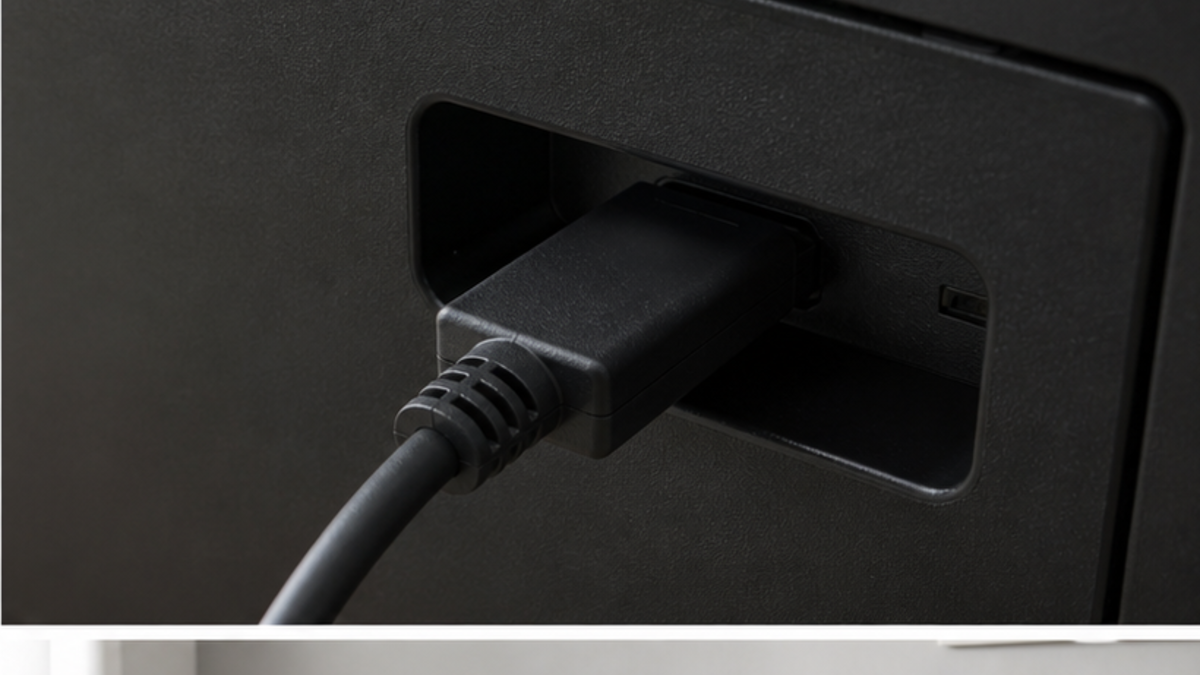
2. 데스크톱은 케이블이 어느 포트에 연결됐는지 봅니다
그래픽카드가 있는 데스크톱은 본체 뒤쪽에 영상 포트가 두 구역으로 나뉘어 있을 수 있습니다. 케이블이 이전과 다른 구역으로 옮겨졌다면 화면이 안 나오는 원인이 될 수 있으므로, 기존에 정상 동작하던 포트 위치와 비교하세요. 확신이 없으면 본체를 열어 부품을 만지기보다, 케이블과 모니터를 다른 정상 기기에 연결해 먼저 비교하는 편이 안전합니다.
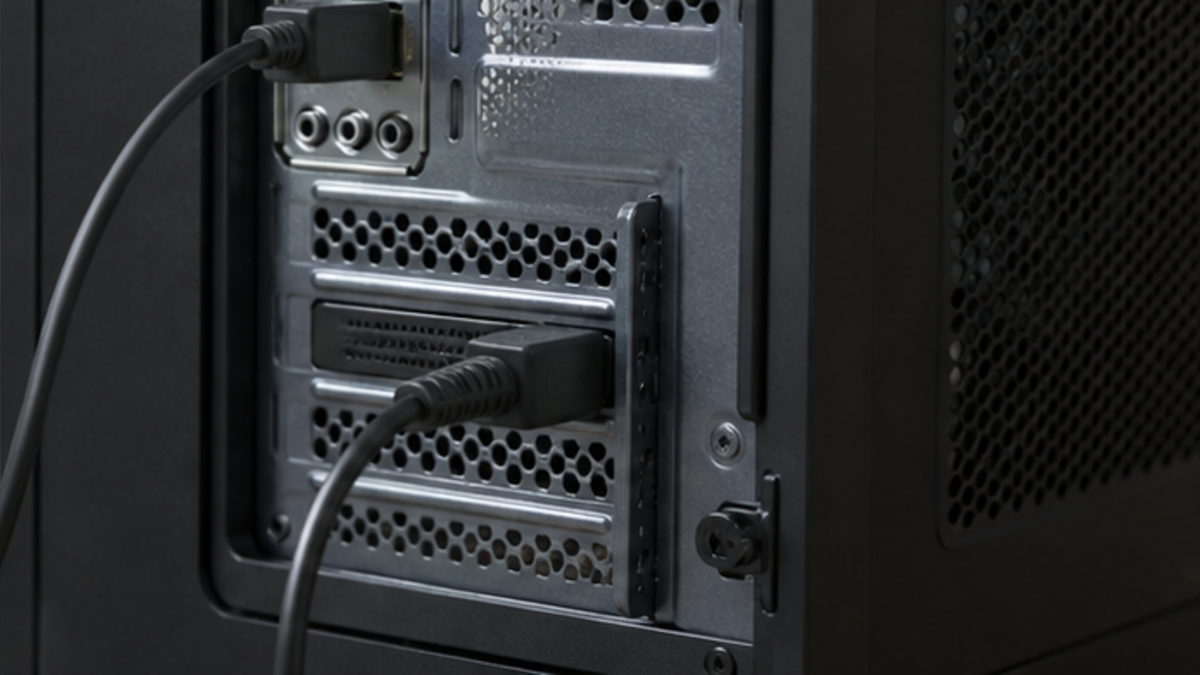
3. 한 번에 한 조건만 바꿔 교차 확인합니다
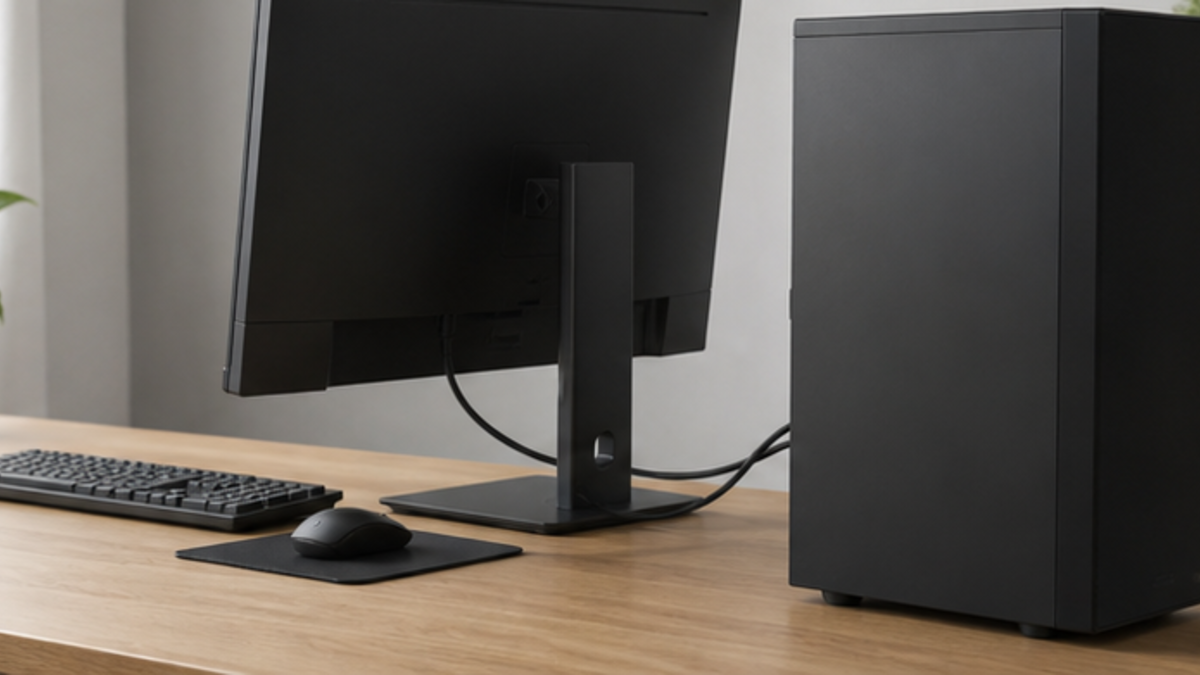
가능하다면 같은 모니터에 다른 케이블을 연결하거나, 같은 케이블을 다른 모니터·TV에 연결해 보세요. 다른 화면에서는 정상이라면 모니터 입력·케이블 조합을 좁힐 수 있고, 어느 화면에서도 안 나오면 PC 쪽 신호 가능성이 커집니다. 이때 중요한 파일이 있는 PC라면 초기화·드라이버 삭제·분해를 먼저 하지 마세요. 화면이 안 나오는 문제와 데이터 삭제는 별개입니다.
노트북은 덮개·외부 화면 설정도 따로 봅니다
노트북에 외부 모니터를 연결한 경우에는 노트북 화면 자체가 켜지는지와 외부 화면만 안 나오는지를 구분하세요. USB-C 포트는 충전만 되는 포트도 있고 영상 출력이 가능한 포트도 있으므로, 모델 설명서의 포트 기능을 확인해야 합니다. 허브나 도킹 스테이션을 거쳐 연결했다면, 먼저 허브를 빼고 모니터와 노트북을 직접 연결해 비교하세요. 여러 장치를 중간에 두면 어디에서 신호가 끊기는지 판단하기 어려워집니다.
멀티 모니터라면 정상 화면 하나를 기준으로 합니다
두 대 이상의 모니터를 쓰다가 한 대만 신호가 없으면, 정상 화면의 케이블과 문제가 있는 화면의 케이블을 서로 바꿔 보는 방법이 있습니다. 문제 위치가 케이블을 따라 이동하면 케이블·포트 쪽을, 같은 모니터에만 남으면 모니터 입력이나 해당 연결 설정을 의심할 수 있습니다. 단, 작업 중인 파일이 있다면 케이블을 바꾸기 전에 저장하고, 모니터를 옮길 때 전원선과 케이블에 무리한 힘이 걸리지 않게 하세요.
서비스 문의 전에 기록하면 좋은 정보
모니터 모델명, PC 또는 노트북 모델명, 연결한 케이블 종류, 전원 LED 상태, 다른 케이블·다른 화면에서의 결과를 메모하세요. ‘화면이 안 나옵니다’보다 어떤 조합에서 메뉴가 보였고 어떤 조합에서 신호 없음이었는지 알려 주면 지원 담당자가 원인을 훨씬 빨리 좁힐 수 있습니다. 사진을 찍을 때는 화면 메시지보다 케이블이 연결된 포트 위치가 보이게 남기는 것이 도움이 됩니다.
바로 멈추고 점검을 받아야 하는 신호
타는 냄새, 본체 내부의 비정상적인 반복음, 케이블·포트 과열, 화면 깜빡임과 전원 꺼짐이 함께 있으면 전원을 끄고 사용을 중단하세요. 노트북이나 일체형 PC는 내부 분해보다 제조사 지원을 우선하는 편이 좋습니다. 모델명, 연결 방식, 전원 LED 상태, 다른 화면에서의 결과를 기록해 두면 상담이 빨라집니다.